Electronic Team uses cookies to personalize your experience on our website. By continuing to use this site, you agree to our cookie policy. Click here to learn more.
 FlexiHub
Acceso compartido a dispositivos personales, de equipo y corporativos
FlexiHub
Acceso compartido a dispositivos personales, de equipo y corporativos
 Serial to Ethernet Connector
Acceso remoto a dispositivos de puerto COM
Serial to Ethernet Connector
Acceso remoto a dispositivos de puerto COM
 Donglify
Conexión fiable a dongles de seguridad USB remotos
Donglify
Conexión fiable a dongles de seguridad USB remotos
 Virtual Serial Port Driver
Creación y gestión de puertos COM virtuales
Virtual Serial Port Driver
Creación y gestión de puertos COM virtuales
 USB Network Gate
Acceso remoto a dispositivos USB
USB Network Gate
Acceso remoto a dispositivos USB
 Serial Port Monitor
Lectura y grabación de datos del puerto serie
Serial Port Monitor
Lectura y grabación de datos del puerto serie
 HelpWire
Servicio de Asistencia Remota
Descubra Todas las Soluciones
HelpWire
Servicio de Asistencia Remota
Descubra Todas las Soluciones
 Commander One
Gestor de archivos de doble panel para Mac
Commander One
Gestor de archivos de doble panel para Mac
 CloudMounter
El mejor gestor de nube para Mac y Windows
CloudMounter
El mejor gestor de nube para Mac y Windows
 Elmedia Player
Reproductor multimedia multiformato para Mac
Elmedia Player
Reproductor multimedia multiformato para Mac
 Folx
Gestor de descargas y cliente torrent
Folx
Gestor de descargas y cliente torrent
 MacDroid
Transferencia de archivos Android para Mac
MacDroid
Transferencia de archivos Android para Mac
 JustStream
Transmitir o reflejar desde el Mac
JustStream
Transmitir o reflejar desde el Mac
 DoCast
Transmisión y Duplicación de la Pantalla del iPhone y del iPad a la TV
DoCast
Transmisión y Duplicación de la Pantalla del iPhone y del iPad a la TV
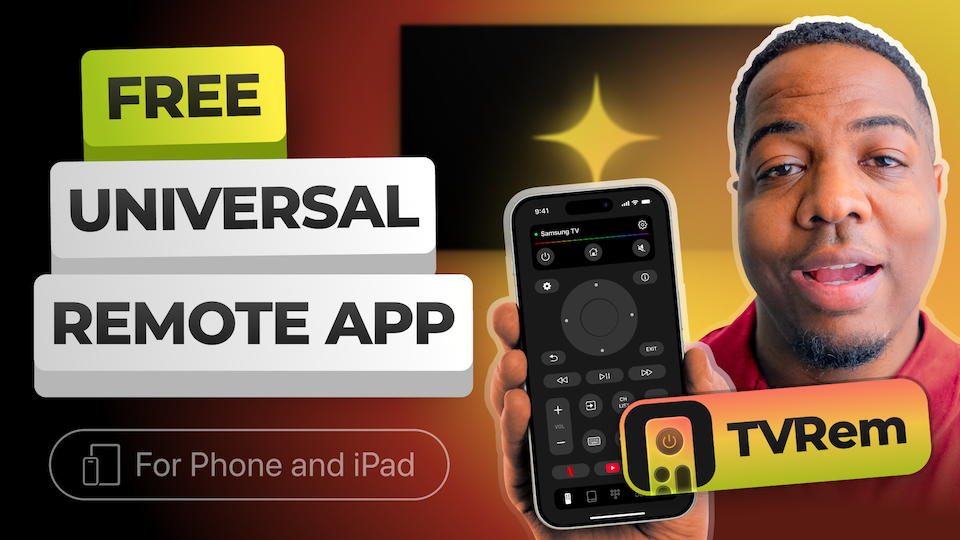
 TVRem
Convierte tu iPhone o iPad en un control remoto completo para TV inteligente
Descubra Todas las Soluciones
TVRem
Convierte tu iPhone o iPad en un control remoto completo para TV inteligente
Descubra Todas las Soluciones


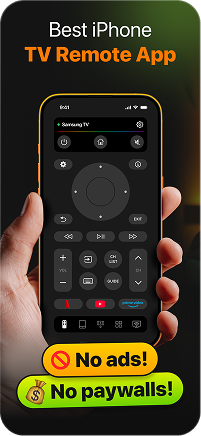
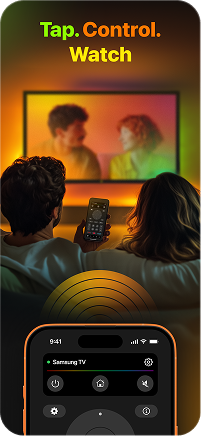
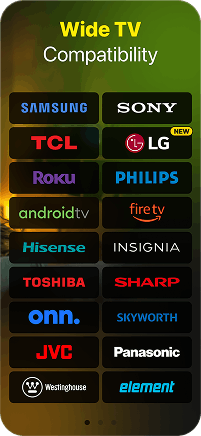
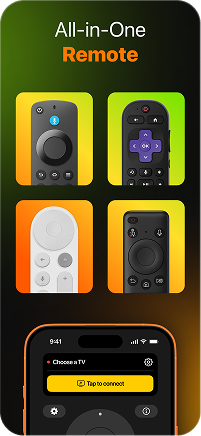
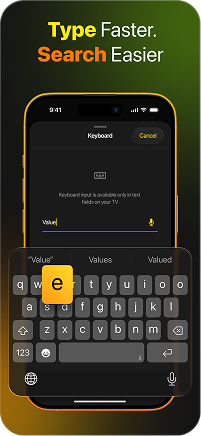
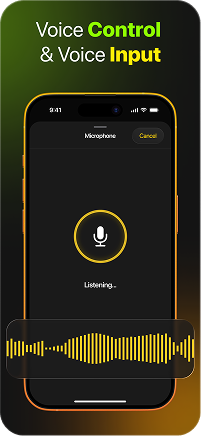
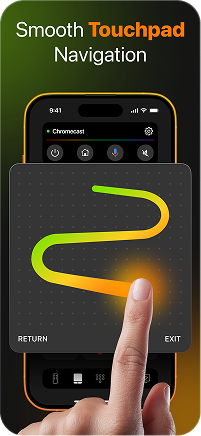

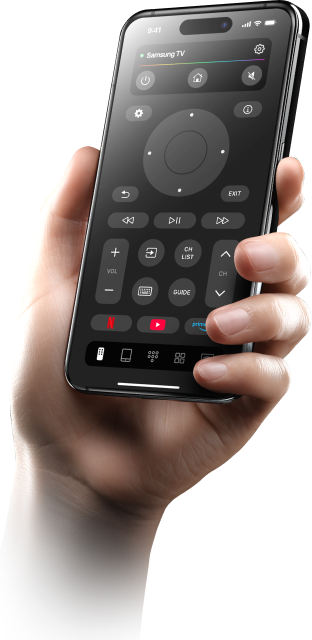


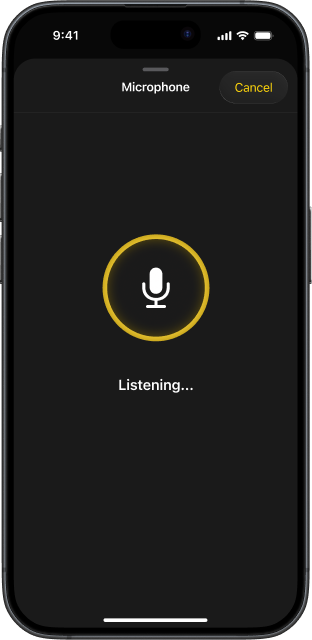

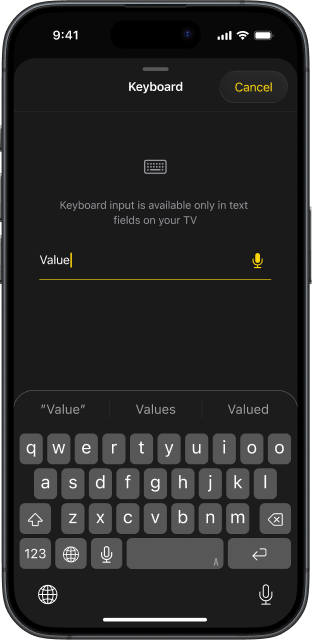



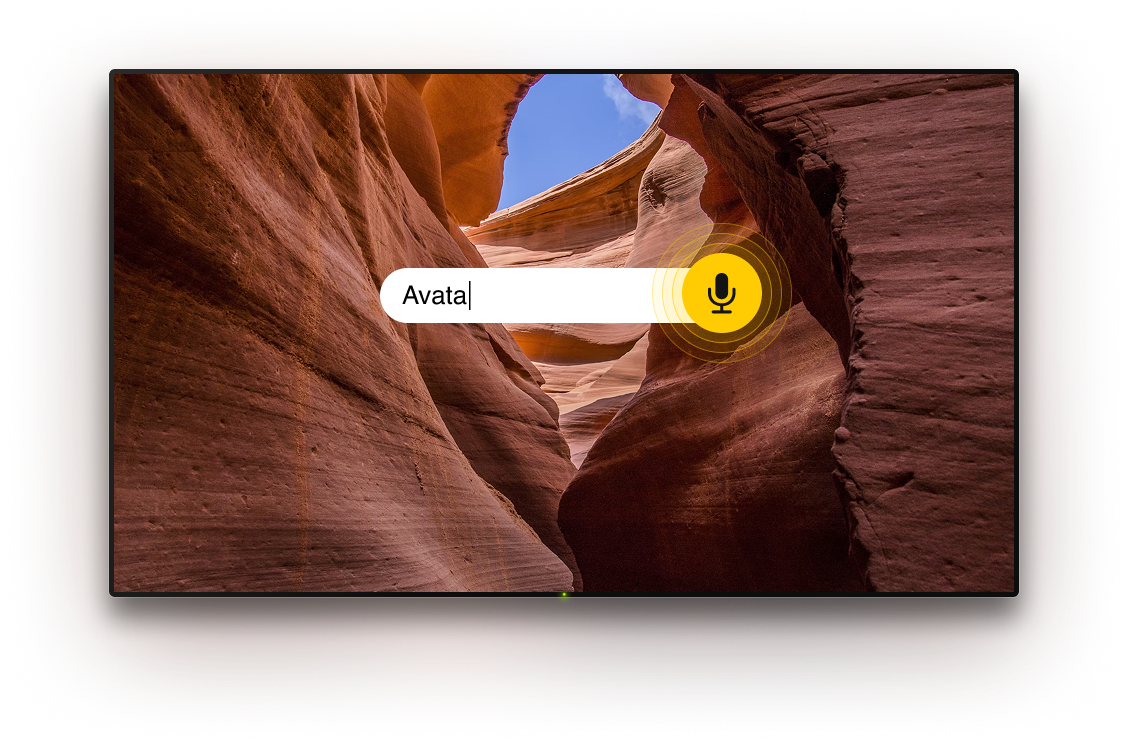
Usa TVRem con Android TVs, Chromecast con Google TV y dispositivos de streaming Google TV. Disfruta del control por voz a través de Google Assistant para comandos rápidos y manos libres.



Vincula TVRem con sticks y cajas Fire TV, equipos Amazon Fire TV y TVs con Fire TV integrado. Obtén capacidades completas de control remoto en tu iPhone o iPad – desde la navegación hasta el control de apps.




Controla reproductores de streaming Roku, Roku TVs y TVs con Roku OS directamente desde una app. No necesitas el control original – cambia de canal, abre apps y gestiona la reproducción directamente desde tu teléfono.


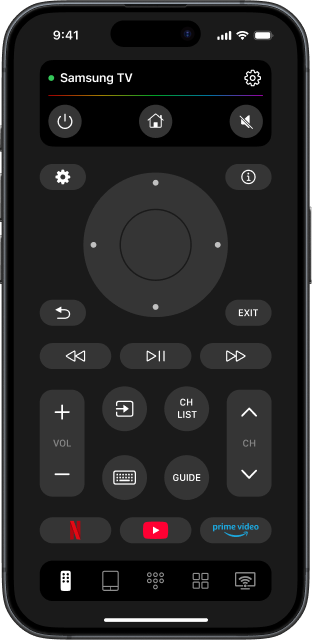
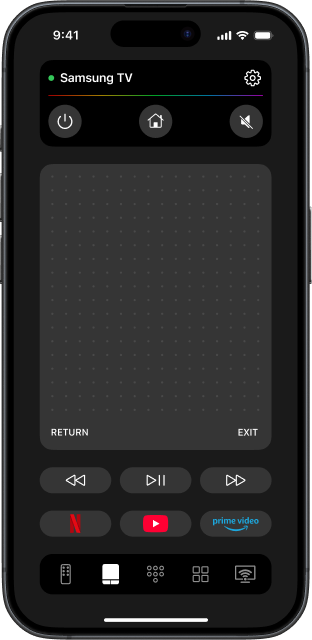
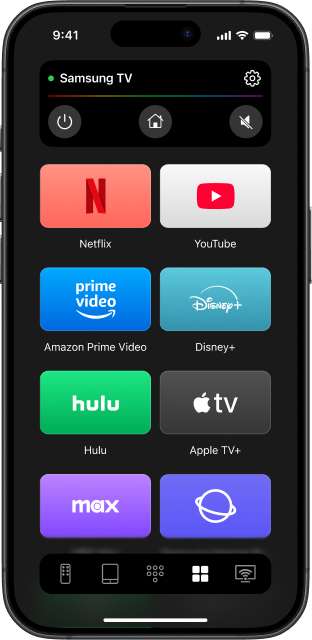
TVRem también funciona con televisores LG y Samsung Smart que usan su propio sistema operativo. Cambia rápidamente de canal, ajusta el volumen y lanza tus aplicaciones favoritas directamente desde tu iPhone o iPad.


Es sencillo y similar a otros TVs compatibles:
Luego podrás gestionar tu Roku directamente desde tu iPhone.
Si TVRem solicita permiso en tu Roku, haz esto en tu dispositivo Roku:
La configuración toma solo un momento:
Una vez emparejado, tu iPhone funciona como un control remoto completo para Android TV.