Cookie
Electronic Team uses cookies to personalize your experience on our website. By continuing to use this site, you agree to our cookie policy. Click here to learn more.

Votre dongle est coincé au bureau. Avec Donglify, ce n'est pas obligé.

Avec Donglify, vous pouvez laisser un dongle branché sur un ordinateur et y accéder à distance — même depuis un réseau protégé, une session de bureau à distance ou une machine virtuelle.
Donglify

Avez-vous rencontré ces problèmes ?

icône isnot

Le transfert RDP échoue

Le dongle n’est pas un appareil pris en charge, et il n’est pas redirigé vers votre session RDP.
icône isnot

Les VM ne détectent pas votre dongle

La prise en charge USB dans la machine virtuelle de votre choix est soit absente, soit limitée.
icône isnot

Une clé partagée entre une équipe

Changer constamment d’appareil n’est pas seulement fastidieux, mais comporte aussi le risque de perdre ou d’endommager l’appareil.
icône isnot

Impossible de travailler depuis chez soi

Le dongle ne peut pas être retiré des locaux. Vous êtes obligé de travailler sur site.

Donglify — le pont réseau pour vos clés matérielles

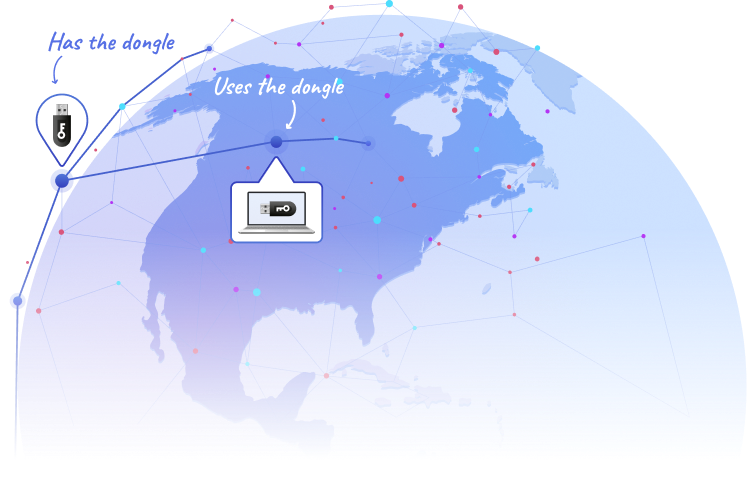
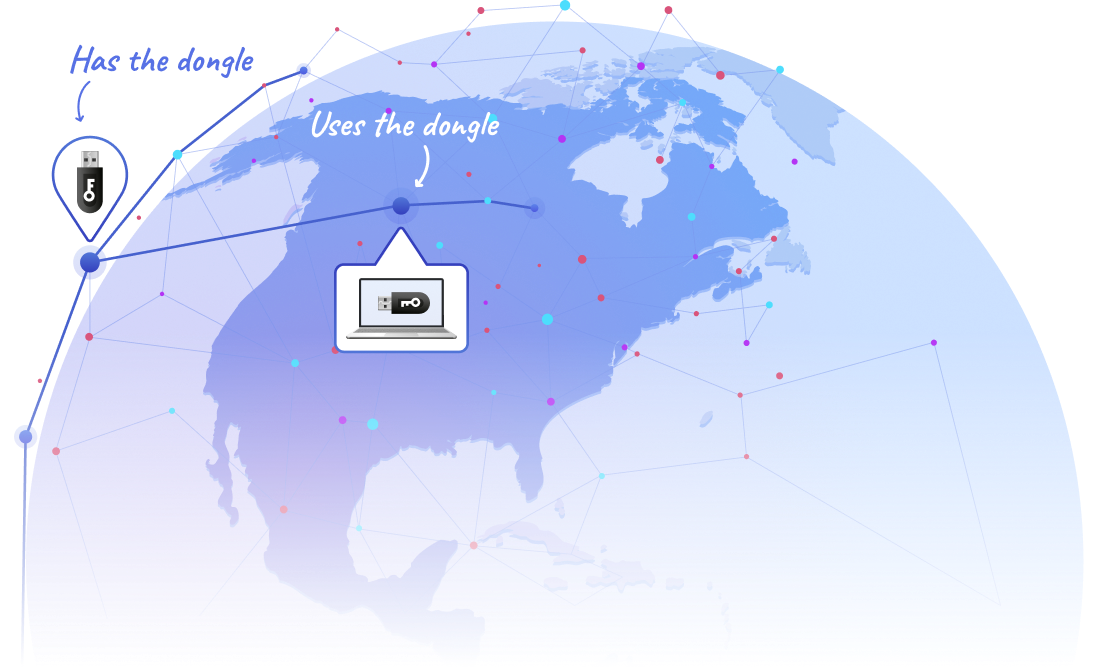
Installez une fois. Partagez n’importe quel dongle USB sur votre réseau local ou sur Internet, vers n’importe quel système d’exploitation sur n’importe quelle machine.
Illustration du réseau Donglify
Fonctionne avec les bureaux à distance et les VM
Aucune configuration de transfert USB n’est nécessaire. Les connexions USB virtuelles créées par Donglify sont identiques aux connexions réelles.
Multi-connexion : plusieurs utilisateurs par dongle
Partagez une seule clé matérielle entre plusieurs machines simultanément. Pas de files d’attente, aucune manipulation physique.
Chiffrement SSL 2048 bits
Chiffrement de bout en bout pour chaque connexion. Vos données sont bien protégées.
Contrôle d'accès basé sur des jetons
Générez et révoquez des jetons de connexion pour les membres de l’équipe. Contrôlez l’accès individuel à chaque appareil.

S'adapte à tout environnement de travail

Équipes, lieux de travail à distance, machines virtuelles — Donglify est toujours la meilleure solution.
bureau à distance
  • PC cloud
  • RDP
  • VNC
Bureaux à distance
Utilisez un dongle local dans n’importe quel type de session d’accès à distance, même s’il ne fonctionne pas avec la redirection native.
machine virtuelle
  • VMware
  • VirtualBox
  • Hyper-V
Machines virtuelles
Donglify fonctionne indépendamment de l’hyperviseur et garantit que le dongle sera reconnu par la VM.
équipe
  • DAO
  • Ingénierie
  • Conception
Tous les types de clés de licence
Vous pouvez vous attendre à ce que Donglify fonctionne avec tout type de logiciel, puisqu’il s’agit de la même chose qu’une connexion USB directe.

Comment partager un dongle USB sur le réseau

1. S'inscrire

Inscrivez-vous pour un compte Donglify et commencez une période de démonstration gratuite.
Ordinateur local

2. Installer

Installez Donglify et connectez-vous sur les machines qui partageront et accéderont au dongle.
Ordinateur local
Ordinateur distant

3. Partager

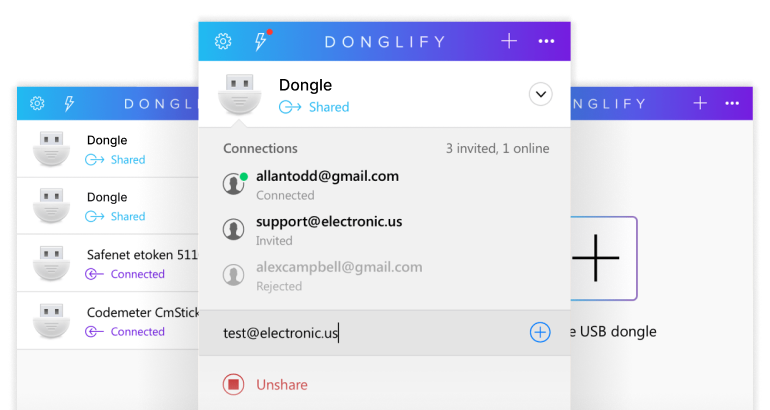
Sur l’ordinateur auquel le dongle est connecté, démarrez Donglify, cliquez sur « + », sélectionnez le dongle, puis cliquez sur « Share ».
Ordinateur local
Ordinateur distant

4. Accès

Lancez Donglify, sélectionnez l’appareil partagé et cliquez sur « Connect ».
Ordinateur distant

Trouvez l’offre qui vous conviendra le mieux

Mensuel
Annuel Économisez 17%
De base
Idéal pour les petites entreprises et les organisations

$29 par mois Facturé mensuellement
  • Installez sur jusqu’à 10 ordinateurs
  • 10 connexions simultanées à des dongles distants
Les plus populaires
Avancé
Parfait pour la collaboration d’équipe dans les entreprises en forte croissance
$49 par mois Facturé mensuellement
  • Installez sur jusqu’à 50 ordinateurs
  • 50 connexions simultanées aux dongles distants
  • Ajoutez jusqu’à 50 membres d’équipe
Entreprise
Pour les grandes entreprises à la recherche d’un forfait personnalisé
Contacter les ventes
  • Nombre illimité d’ordinateurs et de connexions
  • Modification de l’interface utilisateur et marque blanche
  • Gestion d’équipe

Ce que disent les équipes informatiques

Donglify a complètement résolu notre problème de dongle de station d’impression. Avant, nous devions le rebrancher physiquement plus d’une douzaine de fois par jour. Maintenant, nous nous connectons simplement via le réseau.
Rafael West
J’ai aidé un client avec une configuration à distance pour un logiciel sous licence. Au lieu d’expédier physiquement des dongles USB, je les ai connectés à distance. Cela a permis d’économiser énormément de temps et d’efforts.
Ahmed Khan
Ingénieur support technique
Parfait pour partager un dongle USB au sein de notre équipe de développement. La fonction de chiffrement nous a apporté une tranquillité d'esprit. Fortement recommandé pour les équipes distribuées !
Karen Davies
Développeuse de logiciels
4.5 basé sur 198 revue

FAQ

Les clés dongle, également appelées dongles de sécurité ou clés de licence physiques, sont des périphériques USB qui fournissent des informations de licence pour une application commerciale. Elles vous permettent d’accéder à l’application lorsqu’elles sont connectées, et l’accès est révoqué lorsque le dongle est déconnecté. Ce type de protection contre la copie est couramment utilisé pour les applications de conception assistée par ordinateur (CAO).
Installez Donglify sur l’ordinateur local et sur l’ordinateur distant, partagez l’appareil sur l’un, puis connectez-vous-y sur l’autre. Vous devrez également vous inscrire à la démo gratuite.
Parfois oui, souvent non. Donglify est une excellente alternative à la redirection native, et fonctionnera de manière plus fiable.
Selon votre VM, cela peut être problématique ou tout simplement impossible. Essayez Donglify si vous rencontrez des problèmes avec le passthrough USB vers une VM.

Inscrivez-vous maintenant !

Il ne faut que quelques clics pour créer votre compte.

4.5 classement basé sur 198utilisateurs
Disponible sur Windows 7/8/10/11, Server 2008 R2/2012/2016/2019/2022, Windows 10/11 sur ARM, macOS 10.15+