Cookie
Electronic Team uses cookies to personalize your experience on our website. By continuing to use this site, you agree to our cookie policy. Click here to learn more.

Ihr Dongle steckt im Büro fest. Mit Donglify muss das nicht sein.

Mit Donglify können Sie einen Dongle an einem Computer eingesteckt lassen und remote darauf zugreifen — sogar aus einem geschützten Netzwerk, einer Remotedesktop-Sitzung oder einer virtuellen Maschine heraus.
Donglify

Sind Ihnen diese Probleme begegnet?

isnot-Symbol

RDP-Durchleitung schlägt fehl

Der Dongle ist kein unterstütztes Gerät und wird nicht an Ihre RDP-Sitzung weitergeleitet.
ist kein Symbol

VMs erkennen Ihren Dongle nicht

Die USB-Unterstützung in der virtuellen Maschine Ihrer Wahl ist entweder nicht vorhanden oder eingeschränkt.
isnot-Symbol

Ein Schlüssel, der von einem Team gemeinsam genutzt wird

Das ständige Austauschen ist nicht nur mühsam, sondern birgt auch das Risiko, das Gerät zu verlieren oder zu beschädigen.
ist kein Symbol

Kann nicht von zu Hause aus arbeiten

Der Dongle kann nicht aus den Räumlichkeiten entfernt werden. Sie sind gezwungen, vor Ort zu arbeiten.

Donglify — die Netzwerkbrücke für Ihre Hardware-Schlüssel

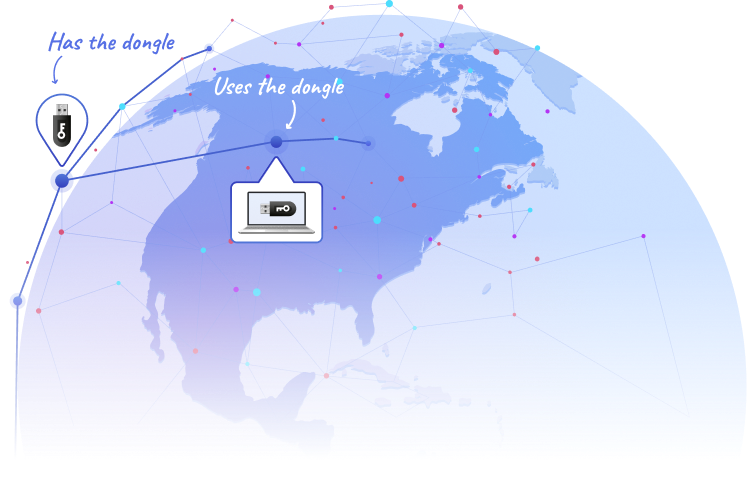
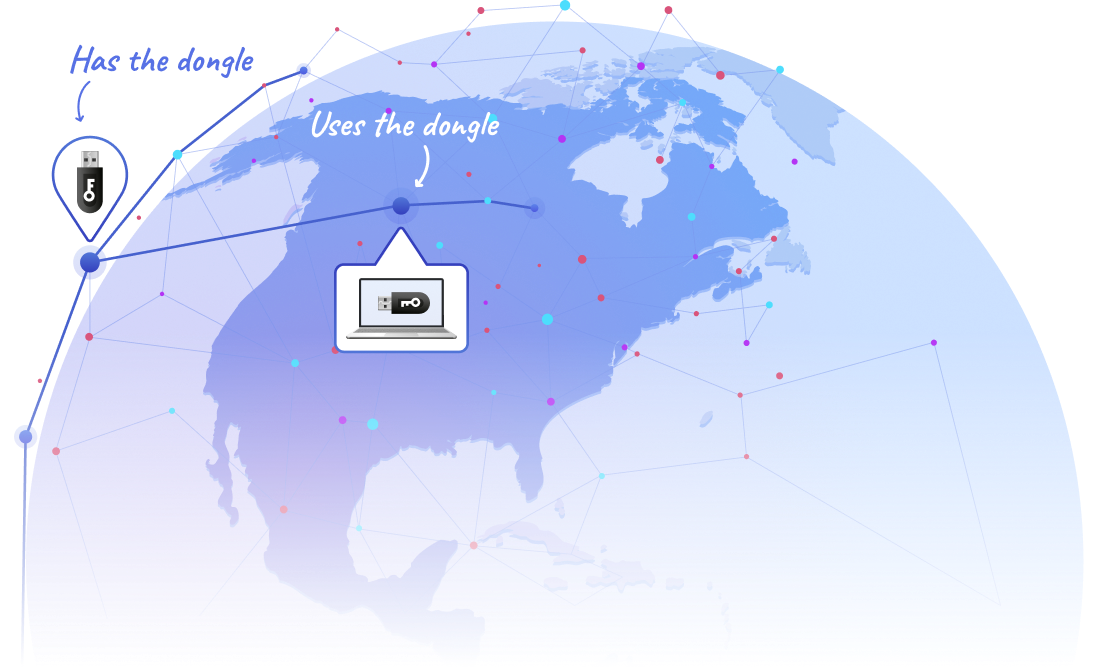
Einmal installieren. Teilen Sie jeden USB-Dongle über Ihr lokales Netzwerk oder das Internet mit jedem Betriebssystem auf jedem Rechner.
Donglify-Netzwerkillustration
Funktioniert mit Remote-Desktops und VMs
Keine USB-Passthrough-Konfiguration erforderlich. Die von Donglify erstellten virtuellen USB-Verbindungen sind identisch mit echten.
Multi-Connect: mehrere Benutzer pro Dongle
Teilen Sie einen einzelnen Hardware-Schlüssel gleichzeitig mit mehreren Maschinen. Keine Warteschlangen, keine physische Handhabung.
2048-Bit-SSL-Verschlüsselung
Ende-zu-Ende-Verschlüsselung für jede Verbindung. Ihre Daten sind gut geschützt.
Token-basierte Zugriffskontrolle
Erstellen und widerrufen Sie Anmeldetokens für Teammitglieder. Steuern Sie den individuellen Zugriff auf jedes Gerät.

An jede Arbeitsumgebung anpassen

Teams, Remote-Arbeitsplätze, virtuelle Maschinen — Donglify ist immer die beste Lösung.
Remotedesktop
  • Cloud-PC
  • RDP
  • VNC
Remote-Desktops
Verwenden Sie einen lokalen Dongle in jeder Art von Fernzugriffssitzung, auch wenn er mit nativer Umleitung nicht funktioniert.
virtuelle Maschine
  • VMware
  • VirtualBox
  • Hyper-V
Virtuelle Maschinen
Donglify arbeitet unabhängig vom Hypervisor und garantiert, dass der Dongle von der VM erkannt wird.
Team
  • CAD
  • Ingenieurwesen
  • Design
Alle Arten von Lizenzschlüsseln
Sie können davon ausgehen, dass Donglify mit jeder Art von Software funktioniert, da es dasselbe ist wie eine direkte USB-Verbindung.

Wie man einen USB-Dongle über das Netzwerk freigibt

1. Registrieren

Registrieren Sie sich für ein Donglify-Konto und starten Sie eine kostenlose Demophase.
Lokaler Computer

2. Installieren

Installieren Sie Donglify und melden Sie sich auf den Rechnern an, die den Dongle freigeben und darauf zugreifen werden.
Lokaler Computer
Remote-Computer

3. Teilen

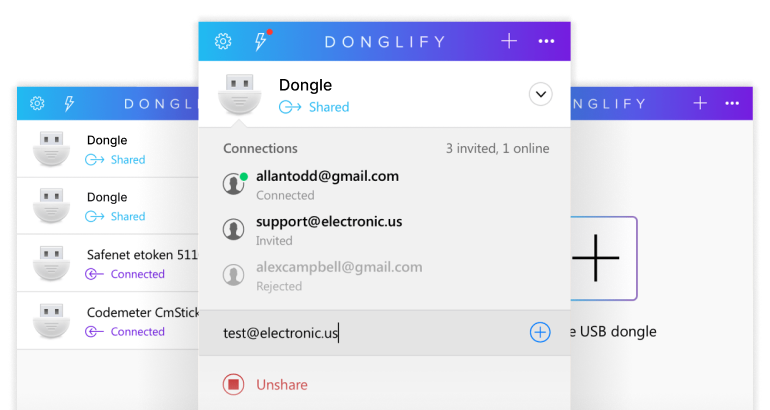
Auf dem Computer, an den der Dongle angeschlossen ist, starten Sie Donglify, klicken Sie auf „+“, wählen Sie den Dongle aus und klicken Sie auf „Freigeben“.
Lokaler Computer
Remote-Computer

4. Zugriff

Starten Sie Donglify, wählen Sie das freigegebene Gerät aus und klicken Sie auf „Verbinden“.
Remote-Computer

Finden Sie einen Tarif, der am besten zu Ihnen passt

Monatlich
Jährlich Spare 17%
Grundlegend
Ideal für kleine Unternehmen und Organisationen

$29 pro Monat Monatliche Abrechnung
  • Auf bis zu 10 Computern installieren
  • 10 gleichzeitige Verbindungen zu Remote-Dongles
Am beliebtesten
Erweitert
Perfekt für die Teamzusammenarbeit in schnell wachsenden Unternehmen
$49 pro Monat Monatliche Abrechnung
  • Auf bis zu 50 Computern installieren
  • 50 gleichzeitige Verbindungen zu Remote-Dongles
  • Bis zu 50 Teammitglieder hinzufügen
Unternehmen
Für große Unternehmen, die nach einem individuellen Tarif suchen

Vertrieb kontaktieren
  • Beliebig viele Computer und Verbindungen
  • UI-Anpassung & White-Labeling
  • Teamverwaltung

Was IT-Teams sagen

Donglify hat unser Dongle-Problem an der Druckerstation vollständig gelöst. Früher mussten wir es mehr als ein Dutzend Mal pro Tag physisch wieder anschließen. Jetzt verbinden wir uns einfach über das Netzwerk.
Rafael West
Ich habe einem Kunden bei einer Remote-Einrichtung für lizenzierte Software geholfen. Anstatt USB-Dongles physisch zu versenden, habe ich sie remote verbunden. Das hat enorm viel Zeit und Aufwand gespart.
Ahmed Khan
Technischer Supportingenieur
Perfekt, um einen USB-Dongle in unserem Entwicklungsteam gemeinsam zu nutzen. Die Verschlüsselungsfunktion hat uns ein beruhigendes Gefühl gegeben. Sehr empfehlenswert für verteilte Teams!
Karen Davies
Softwareentwicklerin
4.5 basierend auf 198 bewertungen

FAQ

Dongle-Schlüssel, auch bekannt als Sicherheits-Dongles oder physische Lizenzschlüssel, sind USB-Geräte, die Lizenzinformationen für eine kommerzielle App bereitstellen. Sie ermöglichen Ihnen den Zugriff auf die App, solange sie verbunden sind, und der Zugriff wird widerrufen, wenn der Dongle getrennt wird. Diese Art von Kopierschutz wird häufig für Anwendungen des computergestützten Designs (CAD) verwendet.
Installieren Sie Donglify sowohl auf dem lokalen als auch auf dem Remote-Computer, geben Sie das Gerät auf einem frei und verbinden Sie sich dann auf dem anderen damit. Sie müssen sich außerdem für die kostenlose Demo anmelden.
Manchmal tut es das, oft tut es das nicht. Donglify ist eine großartige Alternative zur nativen Weiterleitung und funktioniert zuverlässiger.
Abhängig von Ihrer VM kann dies problematisch oder einfach unmöglich sein. Versuchen Sie Donglify, wenn Sie Probleme mit dem USB-Passthrough zu einer VM haben.

Jetzt registrieren!

Es dauert nur ein paar Klicks, um Ihr Konto zu registrieren.

4.5 rang basierend auf 198Nutzer
Verfügbar für Windows 7/8/10/11, Server 2008 R2/2012/2016/2019/2022, Windows 10/11 auf ARM, macOS 10.15+